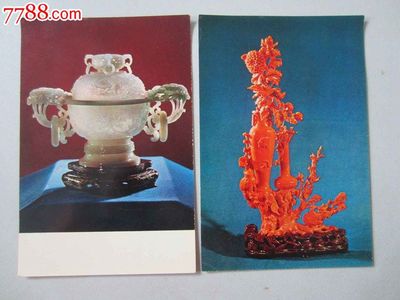
一張小小的明信片,不僅承載著思念與祝福,更可以成為一扇通往藝術(shù)世界的窗口。一套名為“全國(guó)工藝美術(shù)展覽作品選”的16張明信片組合,在收藏市場(chǎng)上引起了關(guān)注。這套編號(hào)為se34192563的明信片,定價(jià)僅為5元,通過(guò)“7788收藏”在中國(guó)收藏?zé)峋€平臺(tái)上以零售形式呈現(xiàn),為藝術(shù)愛(ài)好者和收藏者提供了一個(gè)接觸工藝美術(shù)的便捷入口。
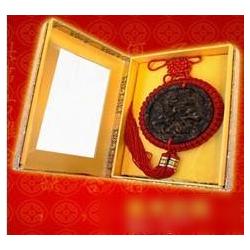
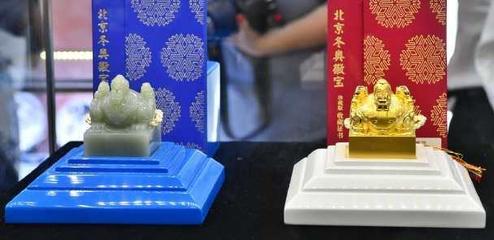
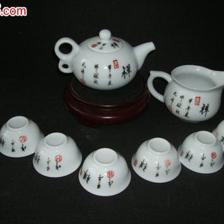
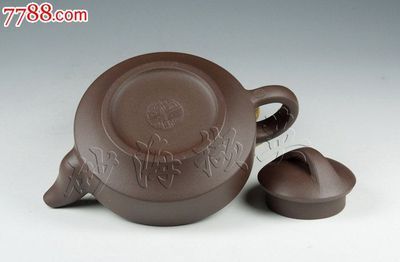
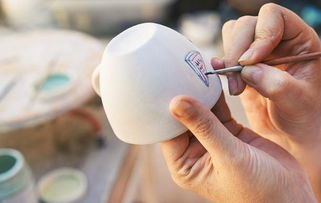
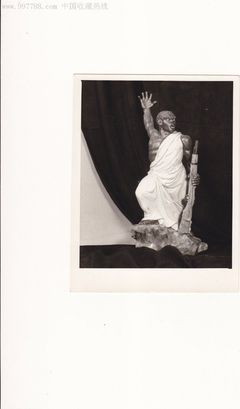
工藝美術(shù),作為中華民族傳統(tǒng)文化的重要組成部分,凝聚了歷代匠人的智慧與審美。全國(guó)工藝美術(shù)展覽,則是展示這些精粹成果的最高級(jí)別平臺(tái)之一。這套明信片,可以視為一次微型的、可攜帶的“紙上展覽”。它很可能精選了某屆展覽中具有代表性的16件作品,涵蓋陶瓷、刺繡、雕刻、漆器、金屬工藝等多個(gè)門(mén)類,將宏大的展廳濃縮于方寸之間。每一張明信片,都是一件工藝美術(shù)作品的影像記錄,其背后是獨(dú)特的工藝技法、地域文化特色和藝術(shù)家的匠心獨(dú)運(yùn)。
對(duì)于收藏者而言,這套明信片具有多重價(jià)值。首先是其藝術(shù)欣賞與教育價(jià)值。它以極低的成本,系統(tǒng)性地展示了中國(guó)工藝美術(shù)的多樣風(fēng)貌,是公眾了解傳統(tǒng)工藝、提升審美素養(yǎng)的生動(dòng)教材。其次是其收藏與史料價(jià)值。作為特定展覽的衍生品,它記錄了某一時(shí)期工藝美術(shù)的發(fā)展面貌和審美取向,對(duì)于研究中國(guó)現(xiàn)代工藝美術(shù)史具有一定的文獻(xiàn)參考意義。編號(hào)se34192563的存在,也為其增添了作為藏品的標(biāo)識(shí)性和可追溯性。
在“7788收藏”這類專業(yè)零售平臺(tái)上出現(xiàn),反映了當(dāng)前收藏市場(chǎng)的一個(gè)趨勢(shì):收藏的門(mén)檻正在變得多元化和親民化。并非所有收藏都指向價(jià)值連城的古董,類似這樣價(jià)格平實(shí)、內(nèi)容精良的現(xiàn)代出版物、紀(jì)念品,同樣能夠滿足人們對(duì)于“美”的收藏欲望,成為大眾文化消費(fèi)和記憶留存的一部分。五元的價(jià)格,讓藝術(shù)收藏不再是遙不可及的事情,它鼓勵(lì)更多人從身邊的小物件開(kāi)始,培養(yǎng)發(fā)現(xiàn)美、珍藏美的習(xí)慣。
在心動(dòng)之余,潛在的購(gòu)買(mǎi)者也需留意。由于信息有限,收藏者若能進(jìn)一步考證這套明信片對(duì)應(yīng)的具體展覽年份、背景,以及所選作品的詳細(xì)信息,將能更深刻地理解其內(nèi)涵。明信片的品相(如是否有損、污漬)、是否為原裝全套,也是衡量其收藏價(jià)值的重要因素。
總而言之,這套《全國(guó)工藝美術(shù)展覽作品選》明信片,就像一盒濃縮的藝術(shù)膠囊。它跨越時(shí)空的限制,將工藝美術(shù)的華彩瞬間定格,送入尋常百姓手中。它提醒我們,藝術(shù)并非總是高高在上,它也可以如此親切地融入我們的通信、欣賞與收藏日常,在方寸之間,延續(xù)著中華造物之美的永恒魅力。